Hướng dẫn cài đặt bảo mật tài khoản Microsoft 365 bằng Microsoft Authenticator và số điện thoại/địa chỉ email

Tất cả các tài khoản Microsoft 365 khi bạn đăng ký sử dụng đều được kích hoạt Cài đặt bảo mật mặc định (Security defaults) và bạn sẽ có 14 ngày kể từ lần truy cập đầu tiên để thực hiện cài đặt bảo mật tài khoản bằng Microsoft Authenticator và số điện thoại / địa chỉ email.

Tất cả các tài khoản Microsoft 365 khi bạn đăng ký sử dụng đều được kích hoạt Cài đặt bảo mật mặc định (Security defaults) và bạn sẽ có 14 ngày kể từ lần truy cập đầu tiên để thực hiện cài đặt bảo mật tài khoản bằng Microsoft Authenticator và số điện thoại / địa chỉ email.

Trong bài viết này, MSO sẽ hướng dẫn bạn chi tiết từ bước đăng nhập tài khoản và cài đặt bảo mật cho tài khoản Microsoft 365 của bạn.

Đăng nhập tài khoản Microsoft 365

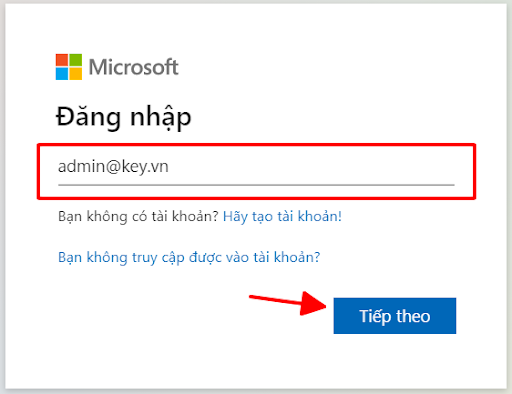
  • Để truy cập vào các ứng dụng của Microsoft 365, bạn truy cập theo đường dẫn : https://login.microsoftonline.com/
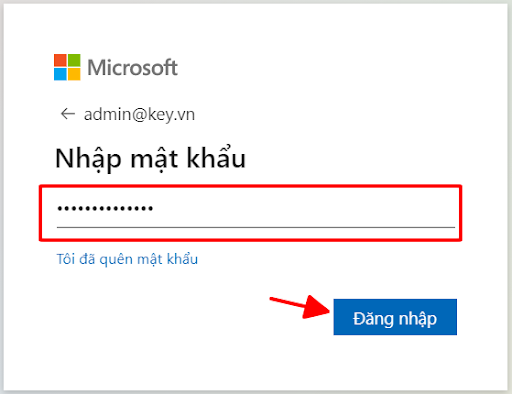
  • Nhập tài khoản và mật khẩu Microsoft 365 của bạn.
cai dat bao mat tai khoan microsoft 365 1
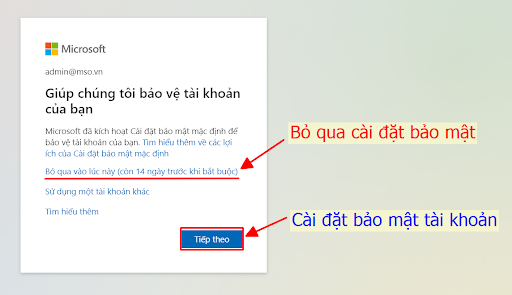
  • Bước tiếp theo, Microsoft sẽ yêu cầu bạn cài đặt bảo mật cho tài khoản của mình, bạn có thể chọn Bỏ qua vào lúc này, bạn sẽ có 14 ngày để xử lý cài đặt bảo mật.
  • Hoặc nhấn vào Tiếp theo (Next) để vào trang cài đặt bảo mật.
cài đặt bảo mật

Cài đặt bảo mật Microsoft Authenticator

Bạn cần cài 2 phương pháp bảo mật tài khoản là qua ứng dụng Microsoft Authenticator và qua Số điện thoại hoặc địa chỉ email.

Cài đặt Microsoft Authenticator

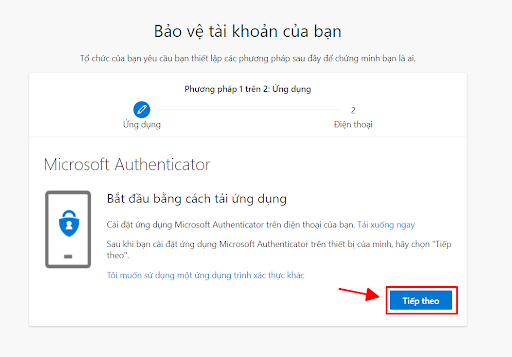
  • Tải ứng dụng Microsoft Authenticator trên điện thoại của bạn qua App Store hoặc CH Play.
  • Trên trang cài đặt Bảo mật tài khoản, bấm Tiếp theo (Next)
cài đặt microsoft authenticator
  • Trang bảo mật sẽ có hướng dẫn thiết lập tài khoản cho bạn : “Khi được nhắc, hãy cho phép các thông báo. Sau đó, thêm tài khoản, rồi chọn “Cơ quan hoặc trường học”.” > bấm Tiếp theo
cai dat bao mat tai khoan microsoft 365 bằng Microsoft Authenticator
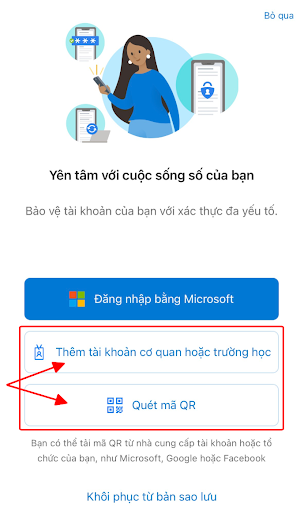
  • Mở ứng dụng Microsoft Authenticator > chọn quét mã QR hoặc đăng nhập bằng tài khoản cơ quan hoặc trường học.
mở ứng dụng
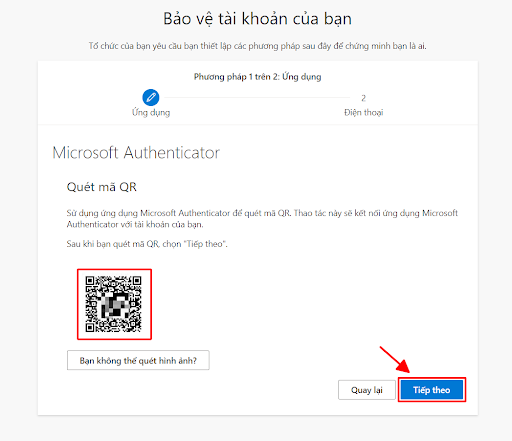
  • Quét mã QR trên trang cài đặt bảo mật. Sau khi quét mã, tài khoản của bạn sẽ được lưu vào Microsoft Authenticator. Trường hợp bạn thêm tài khoản mới trên Microsoft Authenticator, bấm vào biểu tượng More (biểu tượng dấu + hoặc dấu 3 chấm) và chọn Thêm tài khoản.
  • Trên trang cài đặt bấm Tiếp theo (Next)
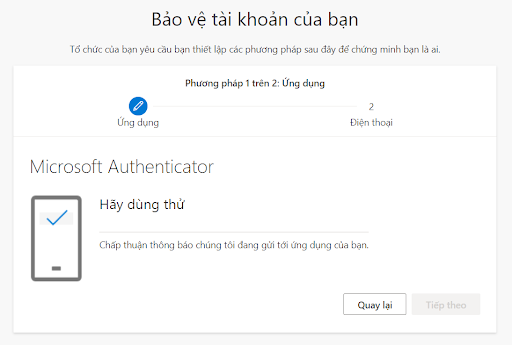
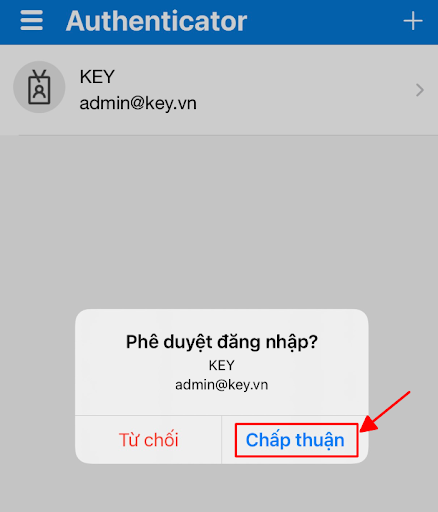
  • Lúc này, trang cài đặt bảo mật sẽ yêu cầu bạn chấp nhận truy cập trên ứng dụng Microsoft Authenticator, mở ứng dụng và bấm chấp thuận đăng nhập.
cai dat bao mat tai khoan microsoft 365 7
cai dat bao mat tai khoan microsoft 365 8
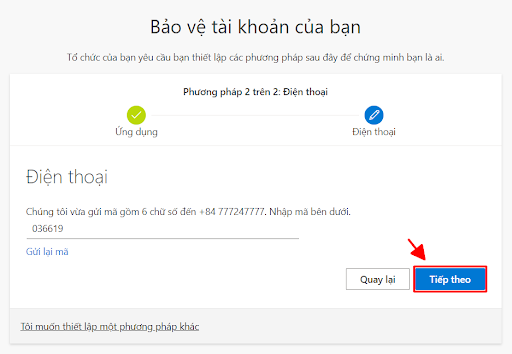
  • Trang cài đặt bảo mật lúc này sẽ chuyển sang cài đặt phương pháp thứ 2, đó là xác minh qua điện thoại hoặc email.

Xác minh bằng số điện thoại hoặc địa chỉ email

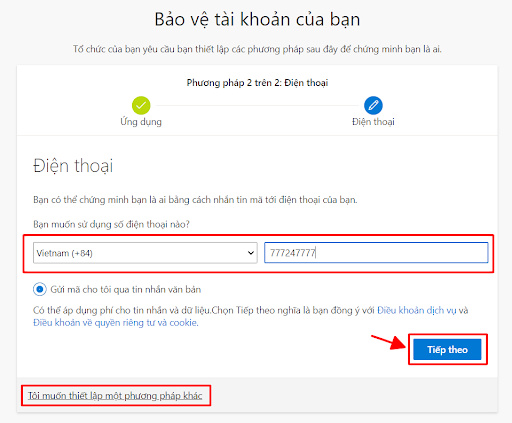
  • Bạn chọn mã quốc gia và điền số điện thoại của bạn vào khung (nhớ bỏ số 0 ở đằng trước số điện thoại của bạn).
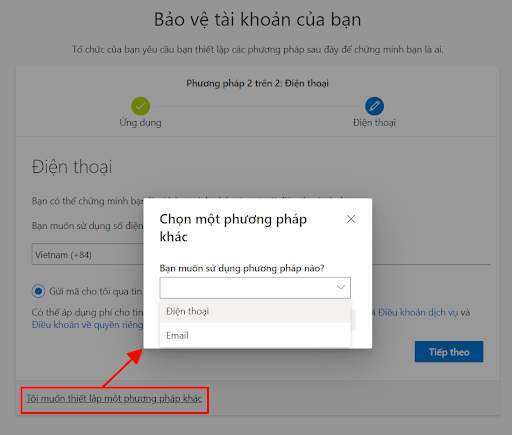
  • Nếu bạn muốn dùng phương pháp khác là xác minh qua địa chỉ email, hãy chọn vào “Tôi muốn thiết lập một phương pháp khác” và chọn “Email”.
cai dat bao mat tai khoan microsoft 365 10
cai dat bao mat tai khoan microsoft 365 9
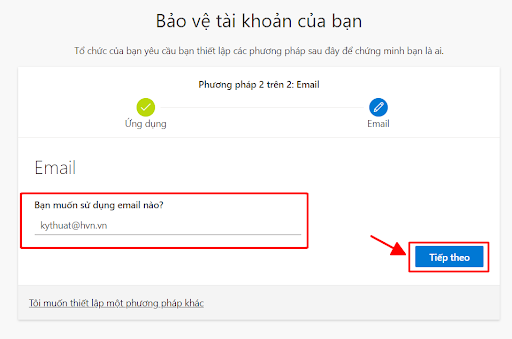
  • Điền địa chỉ email của bạn vào khung.
cài đặt bảo mật tài khoản
  • Bấm Tiếp theo (Next).
  • Lúc này Microsoft sẽ gửi mã vào số điện thoại hoặc địa chỉ email mà bạn điền, lấy mã và điền vào khung nhập mã > bấm Tiếp theo (Next).
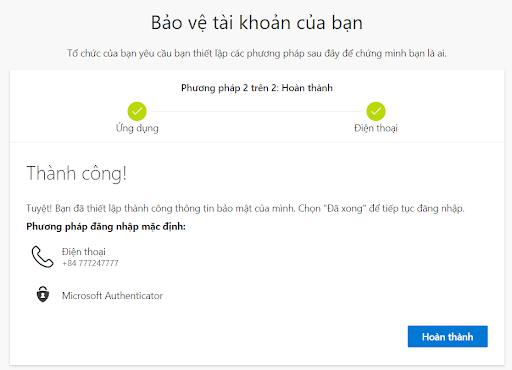
  • Như vậy là bạn đã hoàn tất cài đặt bảo mật cho tài khoản của mình. Bạn bấm Hoàn thành để tiếp tục truy cập vào Microsoft 365.
cai dat bao mat tai khoan microsoft 365 13
cai dat bao mat tai khoan microsoft 365 12

Khi bạn truy cập vào tài khoản của bạn trên một máy tính khác, các thử thách đăng nhập sẽ yêu cầu bạn xác nhận đăng nhập thông qua Microsoft Authenticator hoặc qua SĐT/email.

Bạn cũng có thể thay thế ứng dụng xác minh khác ngoài Microsoft Authenticator như Google Authenticator, Twilio Authy, 2FA Authenticator .v.v.

Bạn có thể không cài đặt bảo mật qua SĐT/Email bằng cách tắt trình duyệt sau khi cài đặt xong Authenticator, sau đó mở trình duyệt lại và truy cập lại tài khoản. 

Lời kết

MSO hiện đang cung cấp các gói Microsoft 365 cho từng cấp độ doanh nghiệp với giá tốt nhất thị trường. Hãy kết nối với MSO ngay bằng cách gọi đến Hotline: 024.9999.7777 hoặc truy cập mso.vn chúng tôi luôn sẵn sàng tư vấn và đồng hành cùng doanh nghiệp của bạn.
0 0 Các bình chọn
Rating
Đăng ký
Thông báo của
guest

0 Bình luận
Cũ nhất
Mới nhất Nhiều bình chọn nhất

Đăng ký liên hệ tư vấn dịch vụ Microsoft 365
Liên hệ tư vấn dịch dụ Microsoft 365

cách làm mờ hình ảnh trong powerpoint

Hướng dẫn cách làm mờ hình ảnh trong PowerPoint nhanh nhất

Làm bài thuyết trình trong Microsoft PowerPoint có rất nhiều thủ thuật khác nhau, bao gồm cả cách làm mờ hình ảnh trong PowerPoint. Vậy ...
Hướng dẫn sử dụng Power Bi chi tiết

Hướng dẫn sử dụng Power BI chi tiết nhất, từ A – Z

Power BI là gì? Và cách sử dụng Power BI như thế nào? Ngay trong bài viết này, MSO sẽ cung cấp tất cả những ...
dung lượng onedrive office 365

Tham khảo dung lượng OneDrive Office 365 và các gói đăng ký

Để bảo vệ dữ liệu, nhiều doanh nghiệp hiện nay đã tìm đến giải pháp lưu trữ trên nền tảng đám mây cực kỳ hiệu ...

Lỗi Outlook gửi mail vào Outbox: Nguyên nhân và cách khắc phục hiệu quả

Lỗi Outlook gửi mail vào Outbox là một lỗi thường gặp nhất khi người dùng gửi email trong Microsoft Outlook, lỗi này có thể xảy ...
Scroll to Top