Hướng dẫn thêm người dùng bên ngoài vào nhóm trong Microsoft 365

MSO hướng dẫn cách thêm người dùng bên ngoài tổ chức vào nhóm trong Microsoft 365.

Tình huống: Bạn có một danh sách khách hàng hoặc đối tác và cần gửi email cho họ thường xuyên. Bạn cần đưa danh sách này vào một nhóm (Group) để có thể gửi thông tin cho tất cả trong một lần soạn email. 

Giải pháp: bạn cần tạo Nhóm phân phối (Distribution Group) để gửi email. Tuy nhiên, trong Microsoft 365, bạn không thể thêm người dùng bên ngoài vào Nhóm. Để thực hiện điều này, bạn phải tạo Liên hệ (Contact) cho người dùng bên ngoài, sau đó thêm Liên hệ đó vào Nhóm phân phối.

Tạo nhóm phân phối (Distribution Group):

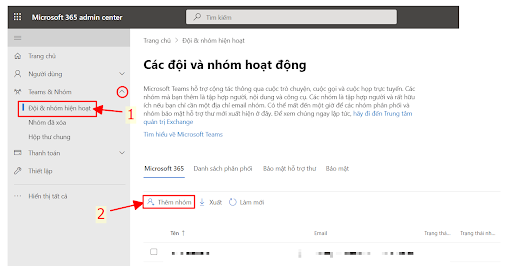
  1. Trong trung tâm quản trị Microsoft 365 chọn Teams & Nhóm > Nhóm hiện hoạt và bấm vào Thêm nhóm .
them nguoi dung microsoft 365 1

2. Trên cửa sổ Thêm nhóm, phần Loại nhóm, hãy chọn Phân phối. Nhấp vào Tiếp theo .

hướng dẫn them nguoi dung

3. Phần Thông tin cơ bản, hãy nhập Tên và Mô tả. Nhấp vào Tiếp theo.

Tạo nhóm phân phối

4. Phần Cài đặt, bạn nhập địa chỉ email của nhóm, chọn tên miền nếu bạn có nhiều tên miền trong gói. Chọn hộp Cho phép những người bên ngoài tổ chức của tôi gửi email đến nhóm phân phối này để nhóm có thể nhận email từ các địa chỉ bên ngoài tổ chức. Nhấp vào Tiếp theo .

Cài đặt

5. Phần Hoàn tất, bạn hãy xem lại thông tin và nhấp vào Tạo nhóm .

xem lại và hoàn tất

6. Sau khi (được) nhóm Mới của bạn được tạo, hãy nhấp vào Đóng .

đã tạo nhóm mới

7. Như vậy là bạn đã tạo xong một nhóm phân phối (Distribution Group).

Tạo Liên hệ (Contact) cho tài khoản bên ngoài

  1. Trong trung tâm quản trị Microsoft 365, chọn  Người dùng > Liên hệ. Sau đó bấm Thêm liên hệ.
Distribution Group
danh bạ

2. Điền thông tin của liên hệ: Tên, Họ, Tên hiển thị và địa chỉ Email. Bạn chọn Thông tin hồ sơ để thêm các thông tin khác như địa chỉ nhà, SĐT .v.v. sau đó bấm Thêm.

  • Gợi ý: bạn nên đặt Tên Họ của liên hệ sao cho dễ nhận biết và phân loại để khi thêm liên hệ vào nhóm được dễ dàng và bạn cũng có thể quản lý tốt hơn. VD: nhóm của bạn tạo là các địa chỉ liên hệ của các cộng tác viên ở TPHCM thì bạn có thể đặt Tên là CTV_HCM và Họ là tên của thành viên đó (Trung, Hoàng, Thành .v.v.) , và các liên hệ là cộng tác viên ở TPHCM cũng đặt Tên là CTV_HCM. 
microsoft

3. Xác minh rằng liên hệ của bạn đã được tạo.

Xác minh rằng liên hệ của bạn đã được tạo

4. Bạn có thể tải lên danh sách liên hệ tuy nhiên bạn cần phải chuyển trang quản trị Microsoft 365 sang tiếng Anh để tránh lỗi file danh sách.

  • Trong trung tâm quản trị Microsoft 365 đến Users > Contacts > Add multiple contacts > bấm Download a CSV file > nhập các thông tin vào file này và lưu nó dưới dạng file .csv > bấm Browse và chọn đến file CSV của bạn và bấm Add contacts để thêm.
trung tâm quản trị
  • Lý do bạn cần chuyển trang quản trị sang tiếng Anh vì khi để tiếng Việt, file CSV bạn tải về sẽ có các tiêu đề (header) hiển thị bằng tiếng Việt và khi bạn upload sẽ bị lỗi.
  • Bạn có thể tự tạo một file excel và lưu nó dưới dạng .CSV và thêm đầy đủ 16  tiêu đề sau theo thứ tự: 

Contact name, First name, Last name, Email, Company, Office phone, Mobile phone, Fax number, Title, Web site, Street address, Street address 2, City, State or Province, Zip or postal code, Country or region

bảng tính
  • Bạn chỉ cần điền thông tin của Contact name, First name, Last name và Email, các trường thông tin còn lại bạn để trống cũng không sao.
điền thông tin

Thêm liên hệ vào nhóm

  1. Trong trung tâm quản trị Microsoft 365, đến Teams & Nhóm > Nhóm hiện hoạt > Danh sách phân phối. Bấm vào phần tên nhóm.
các đội và nhóm hoạt động

2. Trong cửa sổ chi tiết Nhóm, tab Thành viên, bấm Xem tất cả và quản lý thành viên .

Xem tất cả và quản lý thành viên

3. Nhấp vào Thêm thành viên.

Nhấp vào Thêm thành viên

4. Trong danh sách Thêm thành viên, hãy chọn Danh bạ bạn đã tạo, bạn có thể cần nhập địa chỉ email vào thanh Tìm kiếm và nhấn Enter để tìm liên hệ đã tạo. Hoặc bạn nhập phần tên của liên hệ và nhấn Enter để tìm kiếm các liên hệ cùng tên. Đó là lý do vì sao chúng tôi gợi ý bạn nên đặt Tên chung cho các liên hệ cùng nhóm. Chọn hộp liên hệ và nhấp vào Thêm.

hoàn tất

Như vậy nhóm Phân phối của bạn với thành viên là các tài khoản bên ngoài tổ chức đã được tạo và sẵn sàng để sử dụng.

Lời kết

Trong quá trình thực hiện, nếu bạn gặp bất kỳ khó khăn nào, hãy liên hệ ngay với MSO theo số Hotline: 024.9999.7777, đội ngũ chuyên viên kỹ thuật của chúng tôi luôn sẵn sàng hỗ trợ bạn 24/7.
0 0 Các bình chọn
Rating
Đăng ký
Thông báo của
guest

0 Bình luận
Cũ nhất
Mới nhất Nhiều bình chọn nhất

Đăng ký liên hệ tư vấn dịch vụ Microsoft 365
Liên hệ tư vấn dịch dụ Microsoft 365

outlook không gõ được tiếng Việt

Nguyên nhân và cách xử lý khi Outlook không gõ được tiếng Việt

Nếu thường xuyên phải làm việc với phần mềm Microsoft Outlook 365, chắc chắn người dùng sẽ rất khó chịu với lỗi Outlook không gõ ...
tạo tài khoản gmail và outlook

Tạo tk Google Mail và Outlook giải pháp nào tốt cho doanh nghiệp?

Nếu bạn đang phân vân không biết tạo tài khoản Google Mail hay Outlook cho doanh nghiệp thì bài viết của MSO dưới đây chắc ...
teams 365

05 lưu ý quan trọng khi sử dụng Teams 365 cho doanh nghiệp 2024

Hơn 80% doanh nghiệp hiện nay đều sử dụng Teams 365 là giải pháp làm việc trực tuyến hiệu quả. Vậy để sử dụng tốt ...
Mua Microsoft Teams

Tư vấn mua Microsoft Teams: Chi phí và các gói Teams hiện tại

Microsoft Teams là một phần mềm hỗ trợ người dùng cộng tác, giao tiếp và họp trực tuyến phổ biến hiện nay. Bằng cách mua ...
Scroll to Top