Cách xóa tệp dữ liệu Outlook .pst khỏi OneDrive

Khi bạn thêm tài khoản email POP3 vào Outlook hoặc tạo tệp lưu trữ hoặc tệp sao lưu từ bất kỳ tài khoản nào của bạn trong Outlook, tệp dữ liệu Outlook .pst có thể được tạo trong OneDrive của bạn.

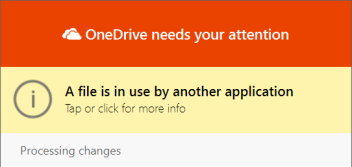
Nếu tệp dữ liệu này trở nên lớn, nó có thể làm chậm quá trình đồng bộ hóa OneDrive của bạn và có thể hiển thị Processing changes (Đang xử lý các thay đổi) hoặc A file is in use (Một tệp đang được sử dụng).

xoa tep du lieu outlook .pst khoi onedrive 1

Di chuyển tệp dữ liệu .pst Outlook của bạn từ OneDrive sang một thư mục khác

  • Đóng Outlook và đợi đồng bộ OneDrive hoàn tất.
  • Mở File Explorer và duyệt đến  C:\Users\[tên người dùng]\OneDrive\Documents\Outlook Files. 

Lưu ý:  Nếu tệp .pst không có ở đây, hãy mở Outlook, bấm chuột phải vào tài khoản có .pst bạn muốn di chuyển và chọn Data File Properties (Thuộc tính tệp dữ liệu) > Advanced (Nâng cao) để xem đường dẫn đầy đủ của tên tệp.

  • Sao chép tệp .pst từ thư mục OneDrive vào vị trí mới hoặc hiện có trên PC không nằm trong OneDrive của bạn (ví dụ: C:\My Outlook Files).
  • Khởi động lại Outlook.
  • Chọn File (Tệp) rồi chọn Account Settings (Cài đặt tài khoản):

    Nút cài đặt tài khoản Outlook

  • Trong tab Email, chọn tên tài khoản, sau đó chọn Change Folder (Thay đổi Thư mục):
xoa tep du lieu outlook .pst khoi onedrive 2

Lưu ý:  Nếu bạn không thấy Change Folder, thì tài khoản email bạn đã chọn không có tệp .pst.

  • Chọn tài khoản và chọn New Outlook Data file (Tệp dữ liệu Outlook mới):
  • Duyệt đến vị trí của tệp .pst bản sao mới được đổi tên của bạn, chọn nó và chọn OK  để quay lại danh sách Tài khoản Email.
  • Trên tab Data Files (Tệp Dữ liệu), hãy chọn vị trí tệp dữ liệu bao gồm OneDrive và chọn Remove (Loại bỏ) và Yes (Có) để ngắt kết nối tệp.
xoa tep du lieu outlook .pst khoi onedrive 4

Ghi chú: 

  • Không có dữ liệu email nào bị mất khi chọn Remove (Xóa), nó chỉ bị ngắt kết nối khỏi tài khoản Outlook của bạn. Nó có thể được thêm lại nếu cần thiết.

  • Bạn không thể xóa tệp dữ liệu Mặc định. Trước tiên, hãy chọn một tệp dữ liệu khác và Set as Default (Đặt làm Mặc định).

  • Nếu bạn muốn di chuyển hoặc xóa bản sao OneDrive của tệp .pst, trước tiên bạn cần phải đóng Outlook.

Trong quá trình thực hiện, nếu bạn gặp bất kỳ khó khăn nào, hãy liên hệ ngay với MSO theo số Hotline: 024.9999.7777, đội ngũ chuyên viên kỹ thuật của MSO luôn sẵn sàng hỗ trợ bạn 24/7.

MSO hiện đang cung cấp các gói Microsoft 365 cho từng cấp độ doanh nghiệp. Bạn hãy kết nối với MSO ngay bằng cách gọi đến số điện thoại 024.9999.777, chúng tôi luôn sẵn sàng tư vấn và đồng hành cùng doanh nghiệp của bạn.

0 0 Các bình chọn
Rating
Đăng ký
Thông báo của
guest

0 Bình luận
Cũ nhất
Mới nhất Nhiều bình chọn nhất

Đăng ký liên hệ tư vấn dịch vụ Microsoft 365
Liên hệ tư vấn dịch dụ Microsoft 365

windows autopatch

Windows Autopatch – Dịch vụ đám mây tự động hóa bản cập nhật

Một trong những dịch vụ đám mây tự động hóa bản cập nhật Windows được Microsoft dành riêng cho người dùng sử dụng bộ ứng ...
Slideshow là gì

Slideshow là gì? Cách để tạo slideshow ấn tượng nhất

Slideshow là một trong những cách trình bày nội dung liền mạch theo trình tự. Vậy những công cụ mạnh mẽ nhất để tạo Slideshow ...
Hàm round trong excel là gì

Hàm ROUND trong Excel là gì? Cấu trúc và cách sử dụng hiệu quả nhất

Trong suốt quá trình sử dụng phần mềm Microsoft Excel chắc hẳn bạn cũng đã biết được phần nào về hàm ROUND. Tuy nhiên, công ...
bộ office 365 bản quyền

Bộ Office 365 bản quyền và những điều mà người dùng chưa biết

Có thể người dùng đã biết đến bộ Office 365 bản quyền quen thuộc của Microsoft. Tuy nhiên, để hiểu rõ hơn về phần mềm ...
Scroll to Top